从 Excel 调度表迁移到 HAICO:30 分钟上手步骤
每天早上改 Excel 调度表,来一个电话就重新涂颜色、改时间,还要找“哪一份才是最新版”。这篇按顺序写出把调度表换成 HAICO 要做的事。车不多的话,大约 30 分钟就能用起来;注册免费,Excel 也不用马上扔掉。
开始之前:要准备什么
- 车辆的一览:车牌、座位数、平时开这辆车的司机。Excel 里有的话直接照着填。
- 司机的名字(可选):先只登记车也能派车,司机之后再补。
- 这周和下周的预约:过去的记录不用录,从接下来的订单开始就行。
免费版可以登记车辆最多 6 辆、司机最多 10 名,个体经营或小规模的车队一般够用。
第一步:注册 约 2 分钟
在 HAICO 首页用邮箱或 Google 账号注册。注册后用电脑打开,页面上方会出现「开始使用」清单(第一次会自动打开),照着做完几步就能用起来。
第二步:登记车辆和司机 约 10 分钟
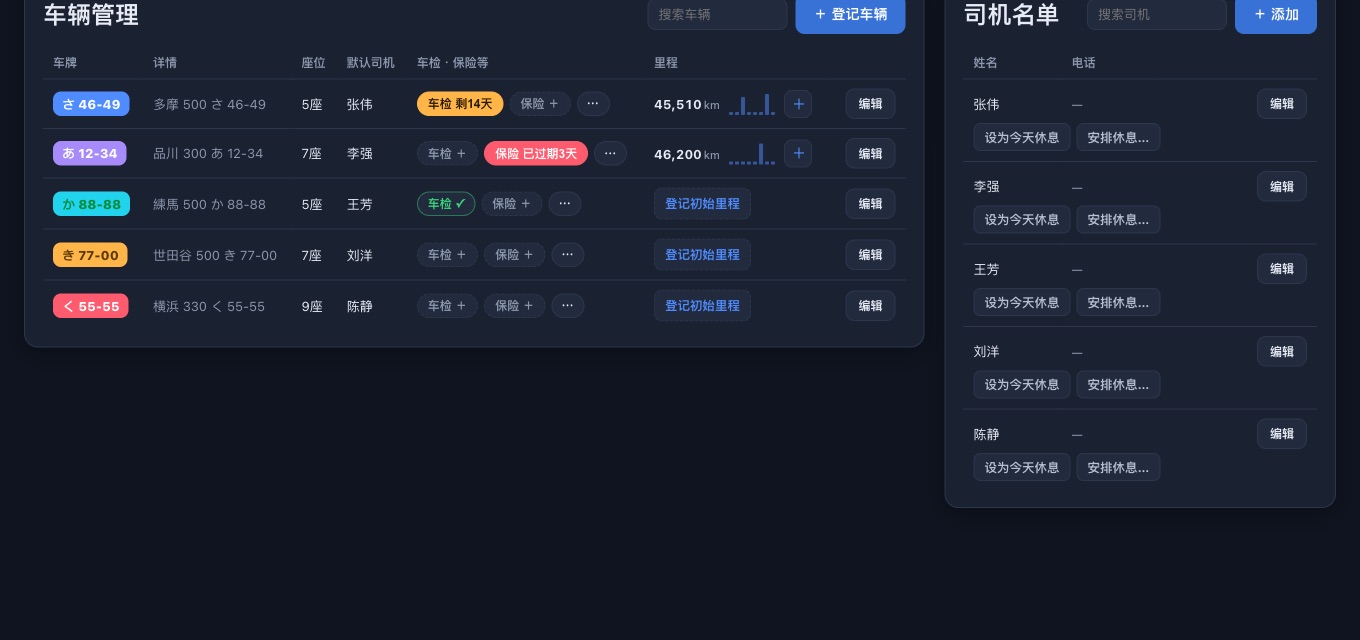
打开「车辆·司机」,点「+ 登记车辆」。Excel 调度表里的内容,按下面填进去:
| Excel 里的列 | HAICO 里填在哪 |
|---|---|
| 车牌号 | 车辆的「地区名・分类号・假名・号码」(分开填,地区名和分类号可以不填) |
| 几座 | 车辆的「座位数」 |
| 平时谁开这辆车 | 车辆的「默认负责司机」(先登记司机,再在车辆的「编辑」里选) |
| 司机名单 | 右边「司机名单」的「+ 添加」 |
第三步:录入这周的订单 约 10 分钟
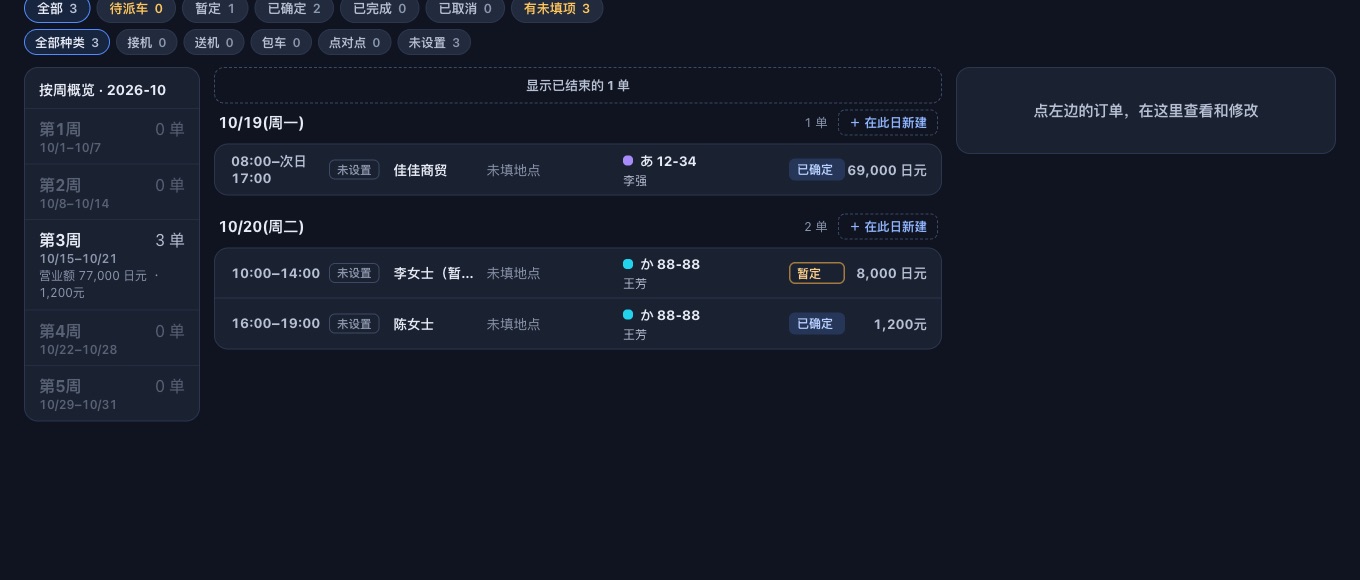
打开「订单」,点右上的「+ 新建订单」。填日期时间、客户,以及种类(接机・送机・包车・点对点)和金额。航班号、上下车地点、人数和行李可以之后再补。航班号、司机或上下车地点没填的订单,会显示在「有未填项」里。
还没决定派哪辆车也没关系。不选车保存,订单会先进「待派车」,之后再派。
第四步:在看板上派车 约 5 分钟
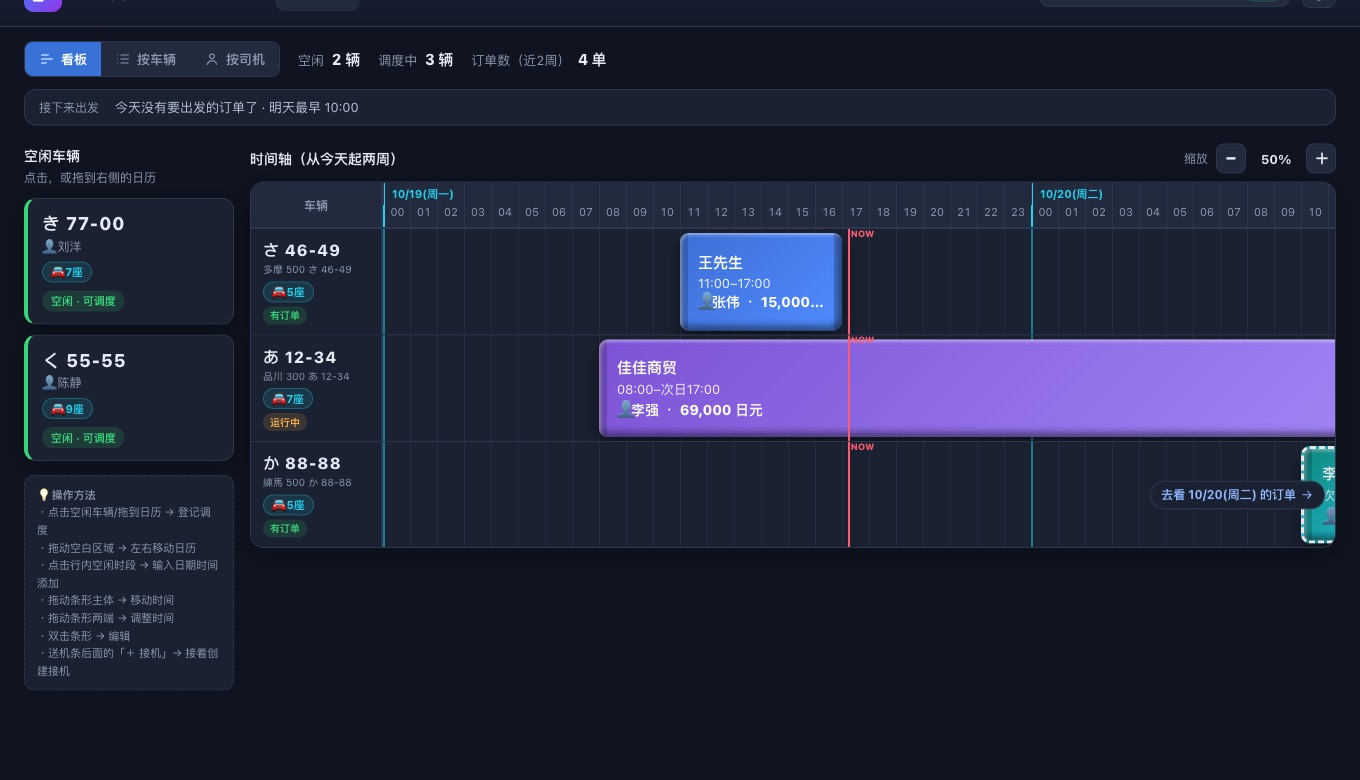
打开「调度看板」,点上方「待派车」里的订单,再点绿色的车辆,就派好车了。新来的预约也可以直接在看板上建:把左边的空闲车辆拖到时间轴上,就会在那辆车上新建订单。
- 时间变了:拖动色条移动时间,拖两端调整开始和结束。跨夜、跨天也能直接排。
- 同一辆车时间冲突的,系统不让排进去,不会出现两单撞车。
- 想看某个司机的安排:切到「按司机」。
之后每天怎么用
| 什么时候 | 在 HAICO 里做什么 |
|---|---|
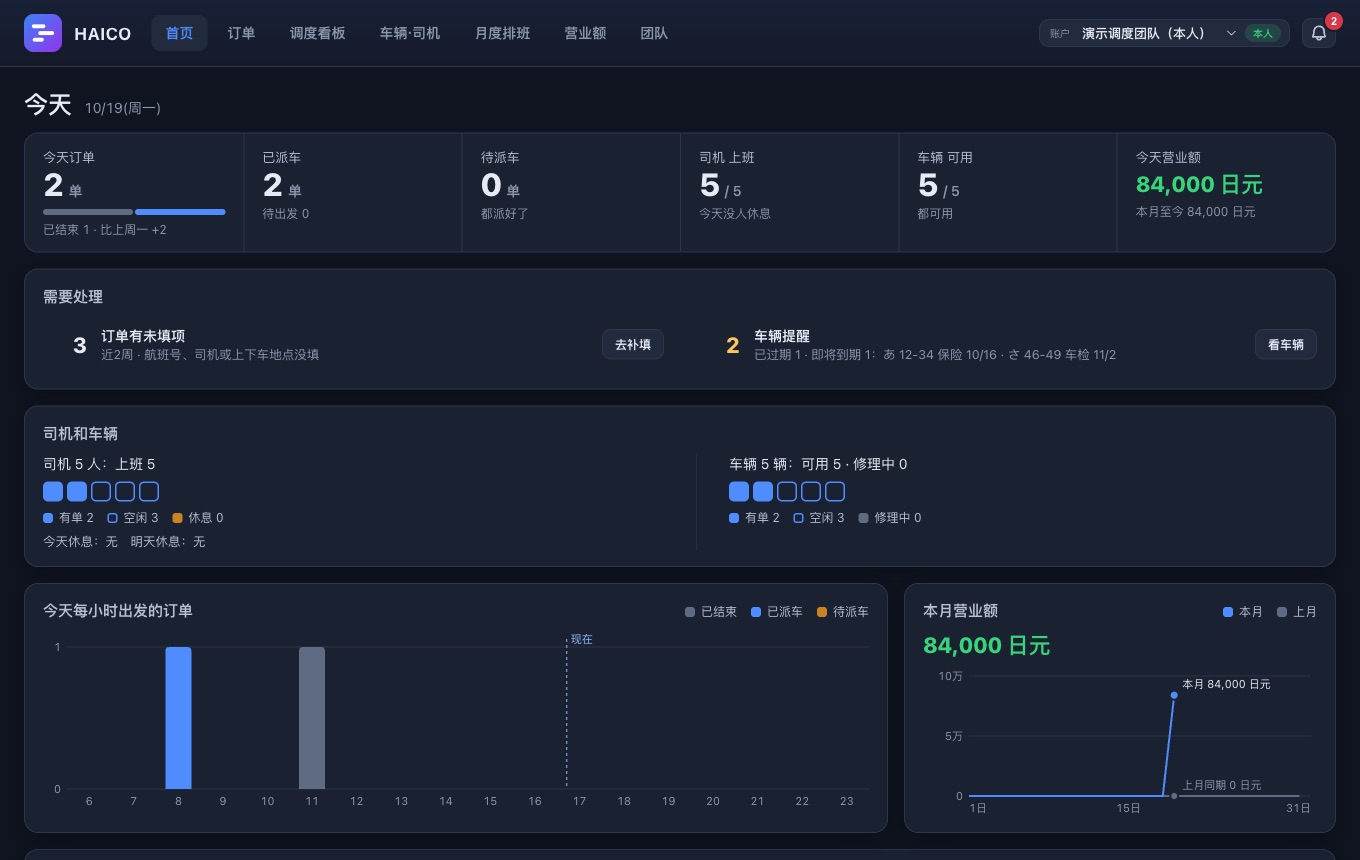
| 早上 | 打开「首页」,看今天的订单、还没派车的单、休息的司机和修理中的车。 |
| 来电话、来消息 | 在「订单」新建,先不选车也行。两周内的单可以用「推荐派车」一次排好Pro。 |
| 司机要休息 | 在司机名单里点「安排休息…」。休息那天的单会提示你转给其他司机。 |
| 要把行程发给司机 | 管理员在「团队」→「外部共享链接」生成给司机的链接,客户名和金额不会出现在链接里Pro。 |
| 月底 | 「营业额」会从订单自动汇总,日元・人民币按币种分别统计。要对账时,管理员可以导出 CSVPro。 |
Excel 不用马上扔掉
头一两周可以 Excel 和 HAICO 一起用。新来的预约先录进 HAICO,对照着 Excel 看有没有漏的。两边对得上之后,再停用 Excel 就行。
迁移时的常见问题
- 过去的记录要录进去吗?
- 不用。从接下来的订单开始录就行。营业额只按录进 HAICO 的订单汇总,所以想看某个月的营业额,那个月的订单要录进来。
- 几个人一起用可以吗?
- 可以(Pro 功能)。在「团队」邀请成员,可以按人分别开启“调度编辑、查看金额、车辆管理”等权限。
- 手机上能用吗?
- 可以。外出时用手机也能看当天的订单和空车。
- 免费版能用到什么程度?
- 车辆最多 6 辆、司机最多 10 名。调度看板、订单、月度排班和营业额都能免费用。车辆和司机更多,或者要团队协作时,再升级到 Pro。
个体出租车和小规模的接送经营者常遇到的问题,也可以看出租车・接送派车的 10 个常见难题。
从 Excel 调度表,直接迁移过来。
免费试用